

Bearbeitungswerkzeuge
Es gibt zwei Werkzeuge, die du kennen solltest, um jedes beliebige Arbeitsblatt zu gestalten.Das /-Menü und Befehle
Dies ist der einfachste Weg, um neue Inhalte zu deinem Arbeitsblatt hinzuzufügen.
- Das Eingeben von
/öffnet ein Menü mit Blocktypen — all deinen Optionen für den Typ von Inhalt, den du in Scibly erstellen kannst. Beim Ausprobieren wirst du schnell feststellen, welche Kombinationen sich gut eignen, um verschiedenste Aufgabenformate zu erstellen. - Du kannst auch direkt
/gefolgt von einem Blocktyp eingeben, um ihn schneller hinzuzufügen - z.B./heading,/inline equation.
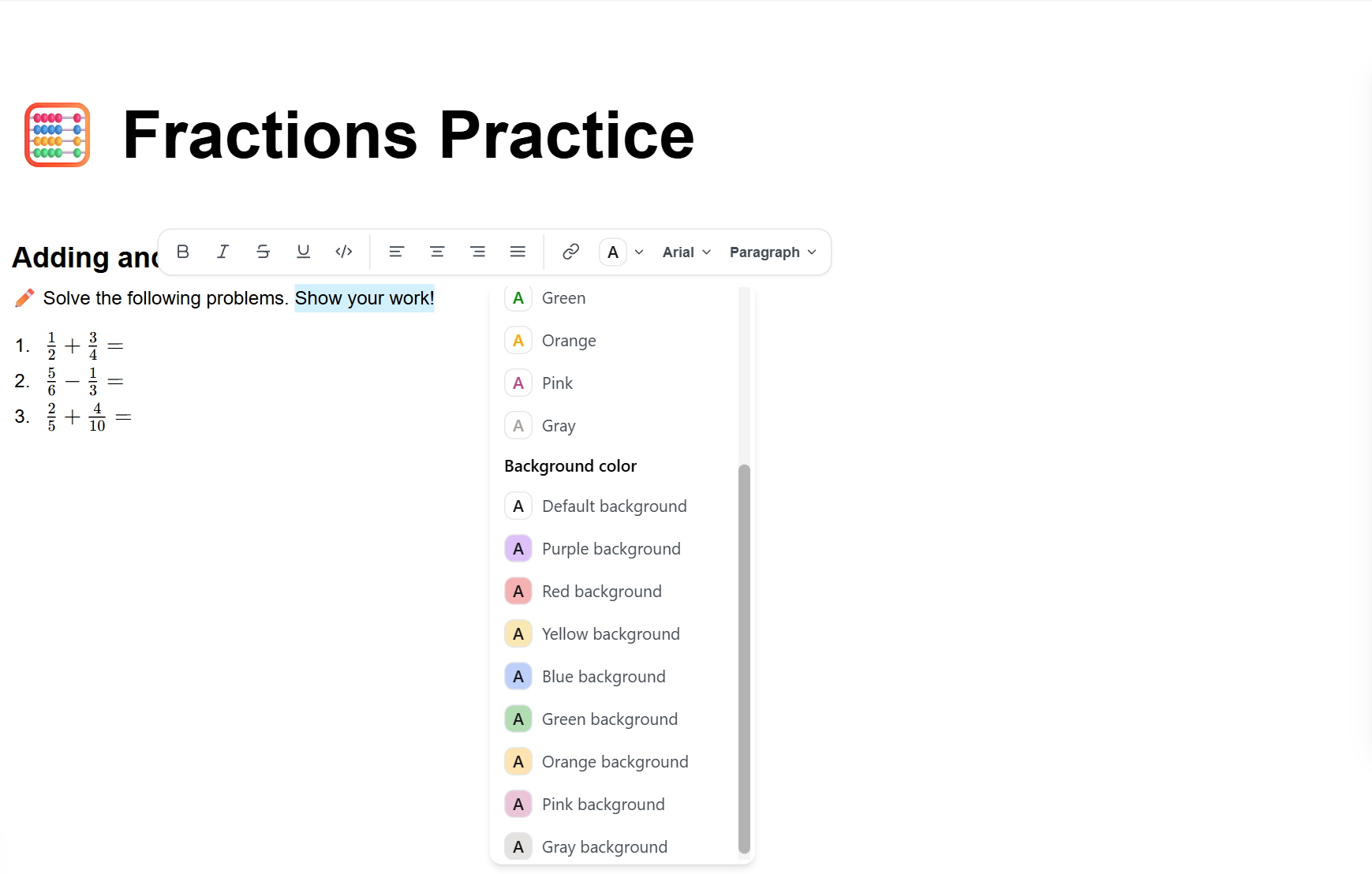
Auswahlmenü
Das Auswahlmenü erscheint, wenn du Text in deinem Arbeitsblatt markierst.- Damit kannst du die Formatierung des markierten Textes anpassen.
- Du kannst damit auch den Text in andere Inhaltsarten umwandeln.
Inhalte anordnen und bearbeiten
Jeder Inhaltsblock in Scibly (einschließlich einzelner Textzeilen) kann per Drag-and-Drop innerhalb des Arbeitsblatts verschoben werden. Bewege den Mauszeiger über einen Block und verwende das Symbol , das am linken Rand des Blocks angezeigt wird, um ihn zu verschieben. Blaue Linien zeigen dir an, wohin der Block beim Loslassen eingefügt wird.Markdown und Tastenkürzel
Während du schreibst:- Setze
**um deinen Text, um Fettdruck zu erzeugen. - Setze
*um deinen Text, um kursiv zu schreiben. - Setze
`um deinen Text, umInline-Codedarzustellen.
- Gib
*,-oder+gefolgt von einem Leerzeichen ein, um eine Aufzählung zu beginnen. - Gib
1.oder eine andere Zahl mit Punkt und Leerzeichen ein, um eine nummerierte Liste zu starten. - Gib
#gefolgt von einem Leerzeichen ein, um eine Überschrift der Ebene 1 (H1) zu erstellen. - Gib
##für eine H2-Zwischenüberschrift und###für eine H3-Unterüberschrift ein. - Gib
>gefolgt von einem Leerzeichen ein, um ein Zitat (Blockquote) zu erzeugen.
Smart Editor
Der Smart Editor in Scibly wandelt einfache Tasteneingaben automatisch in saubere Formatierungen und passende Symbole um – so wirkt dein Text sofort professioneller, ohne dass du dich um Feinheiten kümmern musst. Was der Smart Editor alles erkennt:Satzzeichen & Anführungen
--wird zu einem Gedankenstrich —...wird zu einem Auslassungszeichen …- Gerade Anführungszeichen wie
"Hallo"oder'Wort'werden automatisch in typografisch korrekte Zeichen umgewandelt: “Hallo” und ‘Wort’
Pfeile
<-wird zu ←->wird zu →
Symbole & Zeichen
(c)wird zu ©(r)wird zu ®(tm)wird zu ™(sm)wird zu ℠+/-wird zu ±!=wird zu ≠
Häufige Brüche
1/2wird zu ½1/4wird zu ¼3/4wird zu ¾
Besondere Zeichen
<<wird zu «>>wird zu »2*3oder2x3wird zu2×3(mit dem richtigen Multiplikationszeichen – funktioniert mit beliebigen Zahlen)
Hochgestellte Zahlen
^2wird zu ²^3wird zu ³